Page créée le 11/01/2026.
Premier essai : image PNG générée par logiciel
Nous commençons par une image assez simple générée par le module de rendu d’AutoCAD. Je ne peux, pour les raisons évoquées précédemment, afficher l’image originale, de nom dd-ferry-traverse.png. Cette image pèse 1 563 Ko — ce qui n’est pas énorme —, pour des dimensions de 4 096 × 3 072 pixels. En voici donc une représentation réduite.
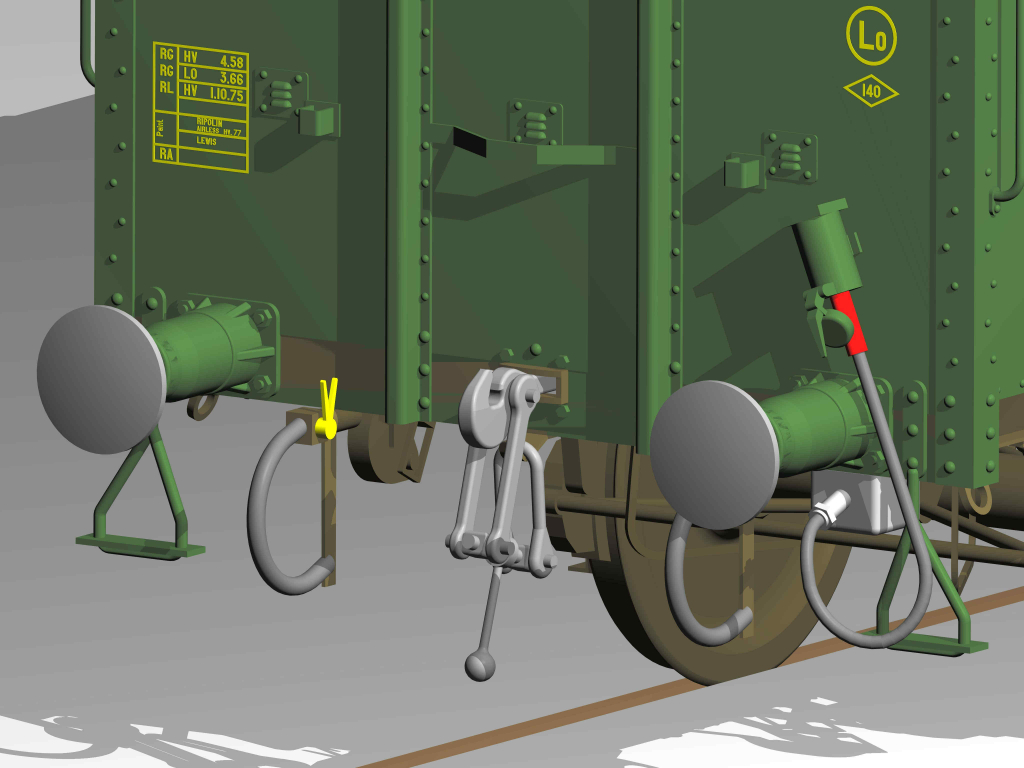
Elle est enregistrée en JPEG, ce qui donne une taille de 2 232 Ko. Eh oui, plus grande qu’en PNG : ne vous ai-je pas dit que le PNG était mieux adapté à ce genre d’image ? Les dimensions sont inchangées, bien sûr.
Réduction par compression JPEG
Il faut une compression de 35 % — c’est beaucoup — pour obtenir une taille de fichier de 495 Ko.
Nom de fichier : dd-ferry-traverse-c35.jpg.
Réduction par diminution des dimensions
Il faut réduire les dimensions à 33 % pour obtenir 482 Ko (à 34 %, la taille dépasse 500 Ko). Les dimensions deviennent 1 352 × 1 014 px.
Nom de fichier : dd-ferry-traverse-r33.jpg.
Comparaisons
- Comparaison entre l’image originale et la compressée.
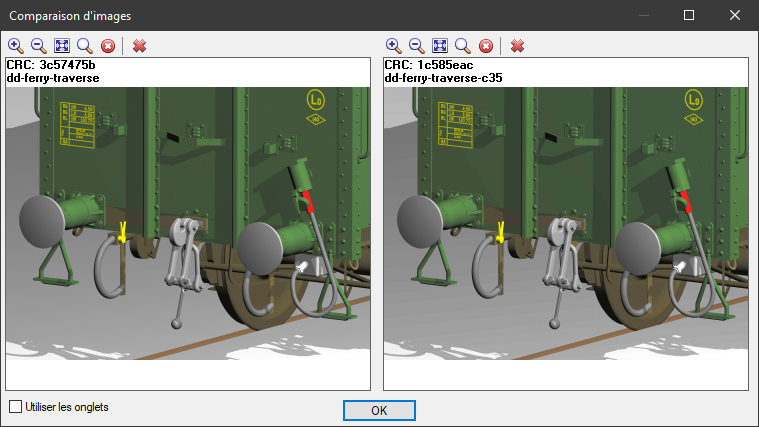
Rien de frappant. Voyons un détail en agrandissant énormément l’image.
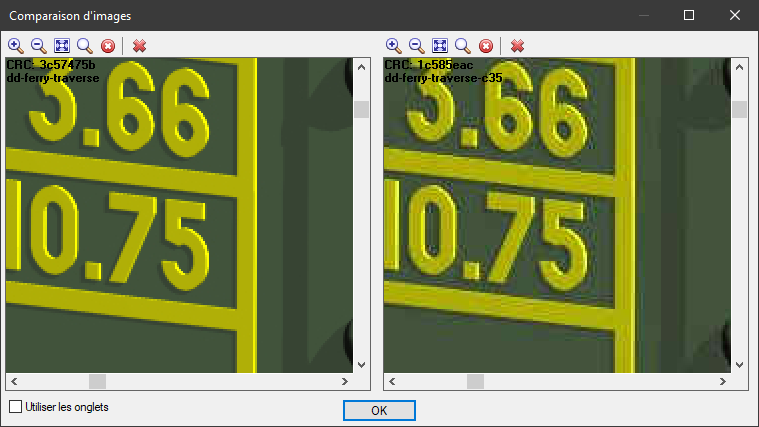
Il y a bien une différence de qualité, notamment sur les aplats jaunes, mais rien de catastrophique en regard de la compression élevée. L’image reste parfaitement exploitable.
- Comparaison entre les deux modes de compression.
L’image compressée est à gauche ; la rétrécie à droite.
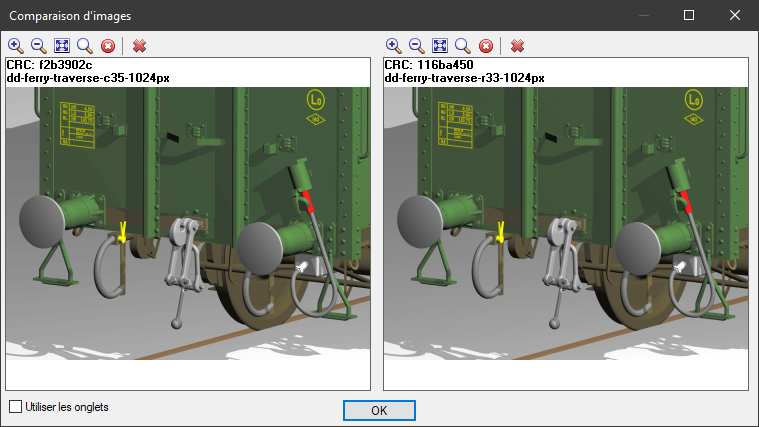
Agrandissement :
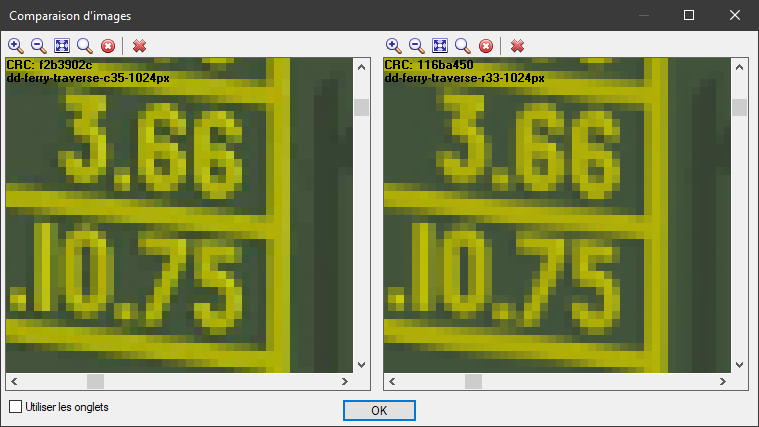
Il y a un léger avantage à l’image compressée. Cela est d’ailleurs confirmé par la taille des deux fichiers : dd-ferry-traverse-c35-1024px.jpg fait 357 Ko ; dd-ferry-traverse-r33-1024px.jpg fait 328 Ko.
Disons que pour une image de faible qualité publiée sur Internet, les deux modes donnent des résultats semblables.